Controles de Flight Master
Cada tecla essencial e toggle do HUD explicados para taxi e voo suaves.
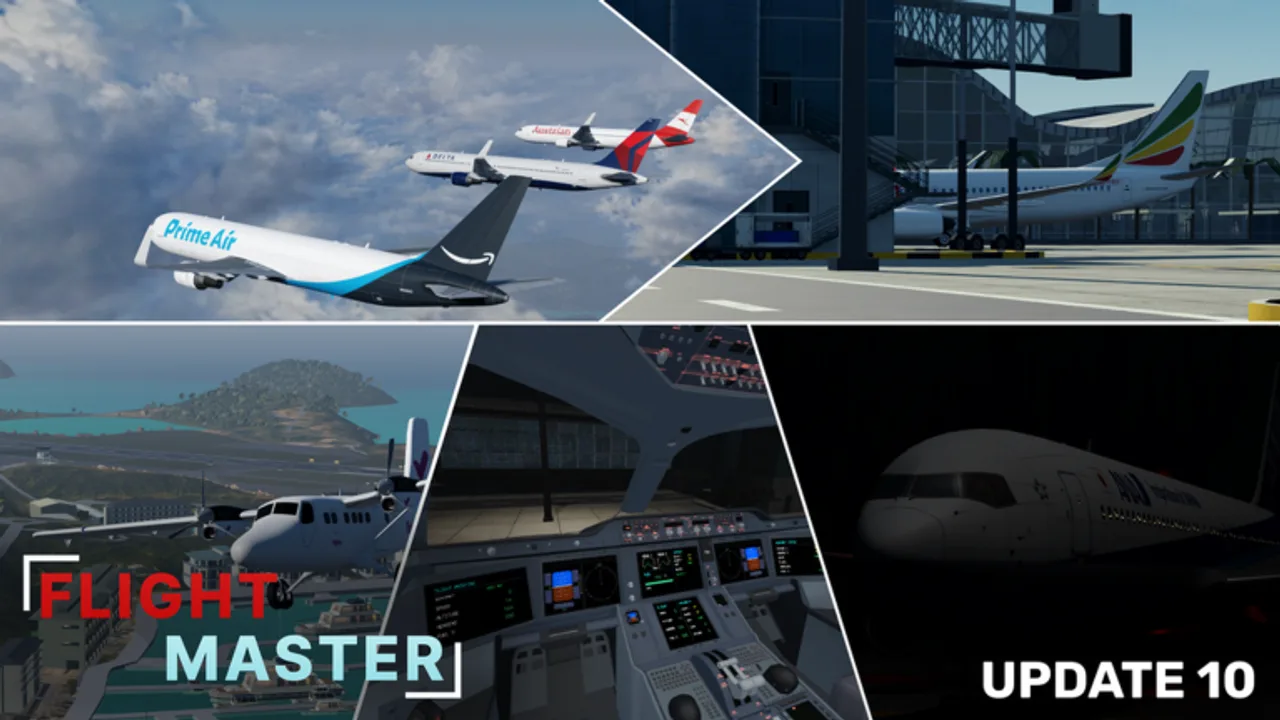
Dominar os controles de Flight Master é a diferença entre uma decolagem cinematográfica e uma colisão no terminal. Este guia consolida inputs verificados pela comunidade a partir de tutoriais públicos e do revamp da flight UI do Update 10. Mantenha-o ao lado de Primeiros passos na sua primeira semana.
Folha principal de controles no PC
| Input | Ação |
|---|---|
| E | Motores liga / desliga |
| C | Alternar controles de voo / modo yoke |
| W / S | Throttle sobe / desce |
| A / D | Leme (direção no solo e yaw) |
| P | Toggle de pushback |
| L | Painel de luzes |
| Mouse | Pitch e roll em voo |
| Menu de câmera | Visões exterior, cockpit, asa, trem |
Rótulos exatos podem mudar após revamps de UI — abra Settings após cada patch grande listado em Atualizações.
Motores e pushback
Ligue os motores com E antes de pedir thrust. Ouça o spool-up. Para pushback, pressione P, adicione throttle leve se precisar e esterce com o leme. Cancele o pushback antes que a velocidade de taxi suba. Ficar de frente para o gate com thrust cheio é o erro mais comum de iniciantes apontado em reviews do primeiro voo.
Disciplina de throttle e velocidade
Use toques pequenos de W/S no ramp. Na pista, avance com suavidade até o thrust de decolagem. Após o pouso, reduza para idle e depois aplique reverse ou freios conforme a aeronave permitir. Detalhes de gerenciamento de energia continuam em Decolagem e pouso.
Leme versus mouse no solo
Muitos pilotos fazem taxi principalmente com o leme A/D e reservam inputs de yoke no mouse para o call de rotate. Misturar os dois sem prática leva a ziguezague. Escolha um estilo de solo para a sessão inteira e depois experimente.
Checklist do painel de luzes
Abra L e siga um fluxo realista:
- Navigation lights — ligadas ao se mover
- Beacon — ligado com os motores
- Taxi light — ligada no taxi, desligada ao alinhar
- Landing / strobe — ligadas para pista e voo conforme apropriado
- Logo lights — opcional para screenshots noturnas
Boa iluminação ajuda o ATC e outros pilotos a verem você, especialmente com nuvens volumétricas reduzindo o contraste.
Câmeras e cockpits
Alterne câmeras para checar clearance de asa, trucks do trem e altura do flare. O Update 10 melhorou os cockpits do A350 e do 737; use a visão de cockpit para imersão, mas mude para fora se perder a pista visualmente. A profundidade interativa do pedestal varia por célula — não assuma que cada switch é clicável.
Flaps, trem e spoilers
Use os toggles da flight UI na tela para flaps, trem e spoilers. Fluxo típico de jato: flaps de decolagem antes do roll, trem para cima após climb positivo, flaps para cima em estágios, depois o processo inverso na aproximação. Trem deixado baixado o cruzeiro inteiro custa velocidade e parece inacabado em servidores públicos.
Weather, falhas e settings
Os reworks de settings e weather do Update 10 adicionam opções de falha e controles de atmosfera. Pratique com falhas desligadas até seus pousos estabilizarem; depois ative fire de motor ou cenários parecidos em uma sessão privada. Revisite sliders de sensibilidade se o input do mouse parecer nervoso após o rework de física.
Notas mobile
Botões touch de throttle e câmera substituem algumas teclas. Priorize:
- Controle de throttle visível
- Botões de trem/flaps antes da final
- Troca de câmera para julgar o flare
Se a UI de cockpit no mobile parecer limitada, voe na visão exterior até aprender as cues de energia e depois recoloque a imersão de cockpit.
Controles para usuários de ATC e editor
Interfaces de torre e Map Editor usam cursores e painéis de comando separados. Aprenda os controles de piloto primeiro para entender o que as tripulações conseguem fazer fisicamente quando você as libera. Veja Guia de ATC e editor de mapas.
Drills de prática
- Gate até a pista usando só direção no leme.
- Alinhamento na pista com checklist completa de luzes falada em voz alta.
- Rejected takeoff: throttle up e depois abortar antes do rotate.
- Touch-and-go focando no timing de trem/flaps.
- Circuito noturno enfatizando disciplina de luzes.
Solução de problemas de input
- Avião ignora pitch — pressione C para garantir que os controles estão armados.
- Gira no taxi — reduza o throttle; confie no leme.
- Não consegue pushback — confira motores e clearance de obstáculos.
- Luzes sumiram — reabra L após o revamp de UI.
- Física estranha — confirme que você não está rodando scripts do jogo conflitantes.
Progressão relacionada
Quando os inputs parecerem automáticos, escolha uma célula melhor na lista de aviões, aprenda peculiaridades de aeroporto em Aeroportos e acompanhe notas de patch para que wingflex novo ou upgrades de cockpit não te surpreendam no meio do flare.
Higiene consistente de controles importa mais do que ter cada jato de Robux. Voe a checklist até virar memória muscular e depois aumente a dificuldade com weather e campos mais curtos.
Perguntas frequentes
Respostas rápidas para pilotos, ATC e construtores de Flight Master.
Como ligo os motores em Flight Master?
Pressione E para alternar os motores, espere o spool-up e depois use pushback ou throttle conforme necessário.
Qual tecla abre as luzes?
L abre o painel de luzes onde você pode ativar navigation, beacon, taxi, strobe e luzes relacionadas.
Por que meu avião não responde ao mouse?
Pressione C para armar os controles de voo, confirme que você não está só em estado de pushback e confira a sensibilidade em Settings.
Os controles são iguais no mobile?
As ações principais existem no mobile via botões na tela, mas o layout difere. Aprenda primeiro throttle, trem, flaps e câmeras.